Unity Custom Substance PBR Shader
모바일에서 사용 가능한 유니티 커스텀 섭스턴스 PBR 쉐이더 만들기
군생활 중, NDC 2019 발표를 보면서 단순 정리한 내용입니다.
노션에 작성했던 내용을 블로그로 옮겨 작성해, 가독성에 문제가 있을 수 있습니다.※주의 : 본 내용은 아주 기술적인 이야기는 아니며, 기술보다는 꼼수를 이용한 문제해결 이야기입니다.
약 38:35 정도까지 작성되었습니다.
유니티 PBR
- 리니어 스페이스와 감마 스페이스
- 사실 리니어 스페이스가 맞는 값
- 하지만 어두운 곳에 민감한 사람 눈은 이것을 선형적으로 인지하지 않는다.
- 이것을 감마 코렉션 (2.2제곱)하여 선형적으로 보이게끔 한 것
- Unity ColorSpace Default Setting : Gamma
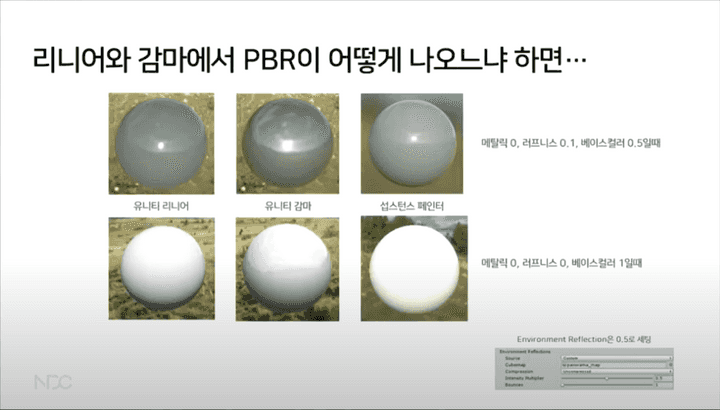
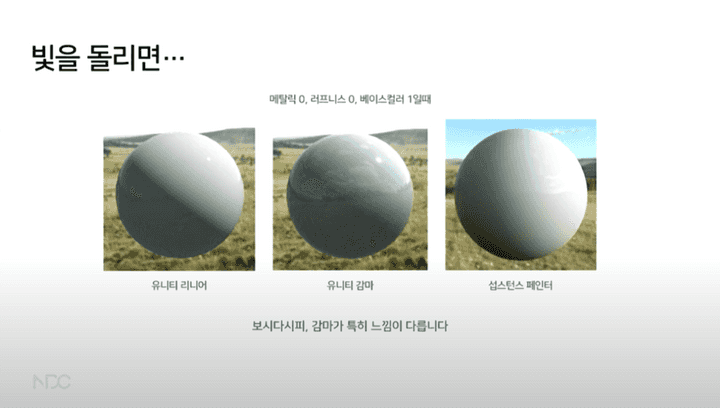
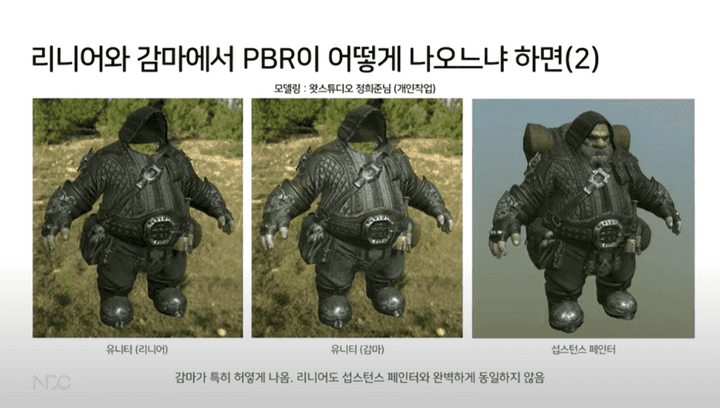
-
유니티와 섭페를 비교해보며 알 수 있었던 것
- 유니티 감마는 물론이고 리니어도 섭스턴스 페인터와 동일하지 않다.
- 결과값이 다르게 나오는 걸 보면 서로서로 구현도 다르다는 것을 알 수 있다.
- 즉, 물리기반 쉐이더가 사실은 물리적으로 완벽하게 옳은 것은 아니라는 것,
- Physically “Based” Shader
- 물리적인 이론과 라이트모델을 고려했을 뿐, 사실은 근사값 대잔치.
- 근사값 : 정확한 건 아니지만 대충 이정도로 하니까 비슷해보이는데?
-
PBR은 리니어에서 하는게 상식이다. 그러나…
- 감마 상태로 아주 오래 이어져 와서 리소스가 너무 많이 쌓여 컬러 스페이스를 바꾸는 것이 부담스럽거나
- 이미 출시가 된 상태 (라이브 중)라 컬러 스페이스를 바꿀 수 없거나
- 컬러 스페이스를 어떻게 바꾸는지 모르거나
- 중도 입사했는데 이미 감마상태거나
- 등등등 ”리니어로 바꾸세요“가 안되는 상황
-
감마에서 PBR로 퀄리티를 올리기란…
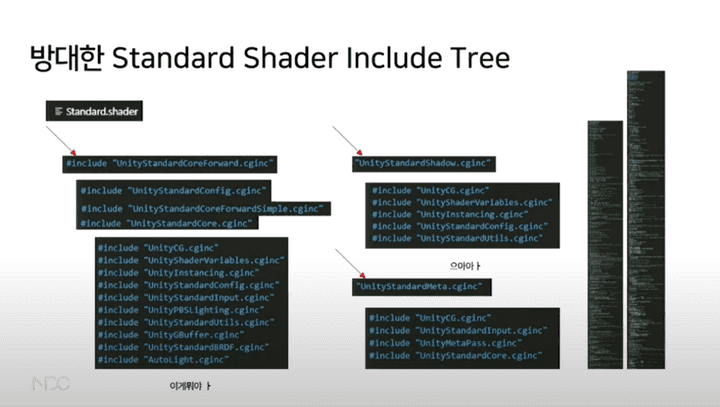
- Standard 는 수많은 include로 인해 코드보기 및 변경이 힘듦
- 수정하려면 GI 함수를 건드려야하는데 난이도가 높음
- 또한 아티스트가 의도한 대로 아웃풋 표현이 잘 안되니 어려움
- 그래서 Standard PBR은 과감히 포기하고 ’수동으로라도 PBR 비슷하게 느낌을 내보면 어떨까’
-
PBR에서 3D 아티스트는 섭스턴스 사용
- 섭스턴스에 Specular / Glossiness 워크플로우가 있긴 하다.
- 하지만 Roughness / Metallic 워크플로우가 표준이자 대세. 모두 이것으로 작업.
-
섭스턴스에서 값을 바꿔가며 변화를 체크해보니…
- Albedo / Roughness / Metallic 값 변화에 따라 변하는 값이 생각보다 몇 개 없다.
- Specular
- Cubemap
- Fresnel
- Albedo / Roughness / Metallic 값 변화에 따라 변하는 값이 생각보다 몇 개 없다.
-
나는 아티스트니까 눈을 믿자
- 어차피 PBR도 진짜 물리적으로 계산하는 것도 아닌데 (근사값)
- Albedo는
float3니까 Luminance를 구하여float로 치환하면
Albedo / Metallic / Roughness를 보간의 3항으로 사용 가능ex) Specular = NdotH * lerp(0.5, 2, Luminance(Albedo)); ex) Fresnel = (1-NdotV) * lerp(1, 0.2, Roughness); - 이런 느낌으로 Albedo가 밝을때는 빛을 반사하므로 Specular를 더 세게 해준다거나 표면이 거칠때는 프레넬 값을 감쇠시킨다던지 계산하면 되지 않을까?
-
아티스트가 문제를 해결하는 두 가지 길
- 기술적으로 해결하거나 (머리가 고생)
- 노가다로 해결하거나 (몸이 고생)
- 이번 경우 (감마 PBR)는 기술적으로 답이 안나와서 스스로 생각하기에도 조금 미친 짓을 해보기로 함
- 물리기반 셰이더와 똑같이 보이지만 전혀 안물리기반 셰이더를 만들어보기로
- 회사에서 내내 물리/수학 공부만 할 수 있는 상황도 아님.
- 결과와 과정이 둘 다 중요하지만, 급하면 그런거 없다.
-
눈으로 보고 똑같이 만드는 것의 장점
- 복잡한 물리 / 수학 계산을 안해도 된다.
- 감마든 리니어든 새로운 제3세계의 컬러스페이스든 눈으로 보고 맞추면 됨
- HDR, 톤매핑 설정이 뭐든 간에 눈으로 맞추면 됨
- 독특한 라이팅 환경? 눈으로 맞추면 됨
-
일단 섭스턴스에서 모든 값을 캡쳐
- Metallic은 0과 1만 쓰는 것이 룰이지만, 혹시나 중간값을 쓰는 경우가 있을지도 모르니 보간으로 처리 (중간 값은 갭쳐에서 뺀다)
- BaseColor가 0, 0.5, 1일때의 Metallic과 Roughness 값 변화에 따른
Specualr, Fresnel, Cubemap Reflection 값의 변화를 체크한다.- 사실 PBR에서 이 세가지 리플렉션을 이렇게 따로 떨어뜨려 놓기는 애매하지만 셰이더에선 구현 편희상 따로 나눌 것이기 때문에 미리 따로 체크
-
섭스턴스에서 각 패러미터 변화별로 이미지 캡쳐
- BaseColor 가 0.5 (Gray)일 때
- 금속은 반사가 강하고 비금속은 약하다.
- 비금속은 명암이 있지만 금속은 없다.
- 표면이 거칠수록 반사는 흐려지고 약해진다.
- 표면이 매끈할수록 스펙큘러가 좁아지며 밝기는 증가한다.
- 그래프는 정확한 수치가 아니라 의식의 흐름대로…
- BaseColor 가 1 (White)일 때
- 비금속일 때 반사의 영향이 거의 없다.
- 금속일때는 Diffuse가 없어서 그만큼 어두워지지만, 반사율이 높아 반사가 더 잘보인다.
- 금속 스펙큘러는 표면의 색에 영향을 받아서 흰색일 때 굉장이 강하다.
- BaseColor 가 0 (Black)일 때
- 표면이 거칠면 금속은 완전 흑색이 되지만, 비금속은 완전 흑색이 되지 않는다.
- 비금속에서는 스펙큘러가 상당히 약해진다.
- 금속에서는 스펙큘러가 나타나지 않는다.
- BaseColor 가 0.5 (Gray)일 때
-
정리 - DIFFUSE
- 비금속에는 Diffuse (Lambert) 로 인한 명암이 생기지만 금속에는 없다.
- 금속일때는 Diffuse가 없으므로 BaseColor는 그만큼 어두워지고 대신 반사율이 높아진다.
- BaseColor가 어둡고 Roughness가 높아지면 금속은 Diffuse와 Reflection이 없어서 완전 흑색이 되지만, 비금속은 Diffuse가 있어 살짝 밝다.
-
정리 - SPECULAR
- BaseColor 색이 밝아질수록 Specular가 강해진다.
- 비금속의 Specular Color는 흰색이고, 금속의 Specular Color는
BaseColor (Albedo) * LightColor이다. - 그래서 금속의 BaseColor가 어두우면 Specular가 나타나지 않는다.
-
정리 - ROUGHNESS , FRESNEL
- 비금속도 매끄러우면 반사율이 조금 있다.
- Roughness가 0에 가까우면 미세면으로 인한 난반사가 많이 일어나지 않게 되어, 그만큼 Reflection이 살짝 강해지기 때문.
- 하지만 금속만큼은 아니다.
- Fresnel은 금속 / 비금속 상관없이 어디에나 있다.
- 비금속도 매끄러우면 반사율이 조금 있다.
간단 PBR 개념
-
PBR 개념 간단 정리 - Energy Conservation
- Diffuse & Reflection
- 빛이 물체에 닿으면 일부는 반사, 일부는 산란, 일부는 흡수
- 산란되는 녀석 = Diffuse
- 반사되는 녀석 = Specular, Fresnel 등
- 흡수되는 녀석 = Refraction (굴절), (뒷면에서 흡수) 투과
- PBR에서 가장 중요한 것은 열역학 1법칙 - 에너지 보존
Light >= Diffuse + Reflection + Refraction - Albedo는 ‘반사’가 아니라 그냥 표면의 색일뿐.
- PBR에서는 굴절, 흡수는 생각하지 않고 크게 Diffuse와 Reflection만 생각한다.
- 빛이 물체에 닿으면 일부는 반사, 일부는 산란, 일부는 흡수
- Diffuse & Reflection
-
PBR 개념 간단 정리 - IBL
- 조금 더 사실적인 표현을 위해 Directional Light에서 빛이 오는 것이 아니라 Cubemap(EnvMap)에서 빛이 온다 (Image Based Lighting)
- 단일 광원이 아니라 전방향 광원
- IBL Source는 HDR로 만들어져 있어서, 그 자체로 라이트를 포함하고 있다.
- HDR - High Dynamic Range. 1이상의 밝기 정보를 포함.
-
PBR 개념 간단 정리 - Specular
- HDR 환경맵 안에 포함되어있는 1 이상의 색상정보를 광원으로 인식하고 GGX나 Beckman 방식 등으로 계산하여 환경맵의 밉맵에 그 결과값을 넣어놓는다. (엔진이 해준다)
- 컨벌루젼 타입을 Specular (Glossy Reflection)으로 설정
- 유니티 PBR에서의 Specular는 HDR 밉맵이 다가 아니라 Directional Light로 Specular가 추가되기도 한다.
- 라이트로 추가된 Specular도 GGX
-
PBR 개념 간단 정리 - Metallic
- 메탈릭 Metallic (금속성)
- 반사표를 보면 입사각이 90도에 가까울수록 모든 물체의 반사율이 올라감 (Fresnel)
- 각도에 따라 변하는 비금속과 달리 금속은 입사각에 상관없이 거의 항상 위쪽 (반사율 높음)
- 반사율이 높아지면 에너지 보존 법칙에 의하여 Diffuse가 거의 없어짐
- 금속물질은 몇몇 파장을 흡수하므로 컬러 스펙큘러가 있다.
-
PBR 개념 간단 정리 - Roughness
- 러프니스 Roughness (거칠기)
- 물체표면이 거칠면 거칠수록
- 난반사 (Diffuse)가 심해지면서
- 정반사 (Reflection)는 그만큼 약해짐 (빛의 총량은 같다)
- Diffuse 영향 ↑, Reflection 영향 ↓
- 반사값 변화에 가장 큰 영향을 준다. 알기 쉬움.
라이팅 모델
-
각 엔진들의 PBR 구현 라이팅 모델
- PBR에 대해서 알아보려면 라이팅모델에 대한 이해가 필수
- Unity Legacy
Disney Diffuse + Cook Torrance (GGX, Smith, Schlick) Specular Lambertian Diffuse + Simplified Cook Torrance (GGX, Simplified KSK and Schlick) Specular - Unity SRP LW
Lambertian Diffuse + Simplified Cook Torrance (GGX, Simplified KSK and Schlick) Specular - Unity SRP HD
기본적으로 Disney (or Lambert) Diffuse + (Anisotropic)GGX Specular 인데 GI, 랜더패스 등과 엮여있음 - Unreal
Disney Diffuse + Cook Torrance (GGX, Smith, Schlick) Specular
-
사실적인 표현을 위해 고안된 여러 라이팅 모델
- Diffuse BRDF
- Lambert
- Oren - Nayer
- Disney Diffuse
- Reflection (Specular) BRDF
- Phong
- Blinn - Phong
- Cook Torrance
- Diffuse BRDF
-
BRDF? BTDF? BSDF?
- Bidirectional (양방향) Reflect (반사) Distribution (분포) Function (함수)
- 양방향 (광원, 관찰자) 간 반사 **’분포’**를 어떻게 할 것인지 계산하는 함수
- 사실 모든 라이트 모델이 양방향 반사 계산을 하는 BRDF 모델
- Diffuse BRDF - Lambert, Oren-Nayer, Disney
- Reflection BRDF - Phong, Blinn-Phong, Ward, Schlicks, Cook-Torrance
- PBR에서 Diffuse는 Lambert or Disney 사용. Reflection은 Cook-Torrance
- 반사분포함수는 BRDF, 투과분포함수는 BTDF, 두 개를 합쳐서 BSDF
- Bidirectional (양방향) Reflect (반사) Distribution (분포) Function (함수)
-
분포를 계산한다고요?
- 예를들어 Blinn-Phong이라면 Dot 계산을 한 번만 하니, Cosine 곡선의 분포대로 이미지가 결정될 것.
- 계산에 따라 다양한 모양의 분포가 나오게 된다.
-
Diffuse Model - 램버트 Lambert
- 가장 기본이 되는 실시간 디퓨즈 라이팅 모델
- 모든 방향으로 동일하게 난반사를 한다는 전제하에, 빛의 입사각만 고려한 모델
- 물체 표면의 노멀과 빛의 방향과의 내적 (Dot Production)을 이용하여 난반사 (Diffuse) 계산
float4 frag(v2f i) : SV_Target
{
		float4 col = tex2D(_MainTex, i.texcoord);
		float3 worldSpaceLightDir = normalize(_WorldSpaceLightPos0);
		float ndotl = dot(i.normal, worldSpaceLightDir);
		col.rgb = corl.rgb * ndotl;
		return col;
}
- 가장 기본이 되는 실시간 디퓨즈 라이팅 모델
-
Diffuse Model - 오렌 네이어 Oren - Nayer
- 램버트에 미세표면 (러프니스) 표현 추가
- 거친 표면의 Diffuse를 구하기 위한 모델
- a값 (러프니스)이 0일때는 램버트와 동일
- 러프니스가 증가하면서 램버트의 반전값과 1-NdotV : 림라이트같은 모양를 곱해준 값으로 보간해준다.
(빛이 퍼지는 것을 표현)
Lerp ( Lambert, Pow ((1-Lambert) * (1-NdotV/2), 2), Roughness)- 즉, 러프니스가 올라갈수록 램버트의 영향력은 줄어들고 1-NdotV의 영향을 받게 된다.
- 정통으로 구현하면 굉장히 복잡. 근사치를 사용하여 최적화한 구현.
half ComputeOrenNayerLighting(half3 normal, half3 lgithDir, half3 viewDir, half roughness)
{
		half NdotL = dot(lightDir, normal);
		half NdotV = dot(viewDir, normal);
		half clampNdotL = saturate(NdotL);
		half rim = saturate(1 - NdotV / 2);
		half fakeBackLight = pow(1 - clampNdotL * rim, 2);
		half magicNumber = 0.62;
		fakeBackLight = magicNumber - fakeBackLight * magicNumber;
		return lerp(clampNdotL, fakeBackLight, roughness);
- 램버트에 미세표면 (러프니스) 표현 추가
-
Diffuse Model - 디즈니 Disney
- 디즈니 BRDF
- 램버트 방식은 관찰자의 위치가 고려되지 않았는데 이것을 고려해서 계산하는 방식. 러프니스도 함께 고려한다.
- 러프니스도 고려하여 계산 : 러프니스가 올라가면 Oren-Nayer처럼 빛이 퍼지는 효과가 나타난다.
- 계산량이 많아지므로 아무래도 무겁다.
half DisneyDiffuse(half NdotV, half NdotL, half LdotH, half perceptualRoughness)
{
		half fd90 = 0.5 + 2 * LdotH * LdotH * perceptualRoughness;
		half lightScatter = (1 + (fd90 - 1) * Pow5(1 - NdotL));
		half viewScatter = (1 + (fd90 - 1) * Pow5(1 - NdotV));
		return lgithScatter * viewScatter;
}
- 디즈니 BRDF
-
램버트, 오렌네이어, 디즈니 방식을 한 번에 비교
- 러프니스 값이 적으면 큰 차이가 없음
- 러프니스 값이 늘어남에 따라 빛이 퍼지는 것이 다르다.
- 디즈니 방식은 추가로 시점 변화에 따라서도 다르게 보임
-
Reflection Model - 퐁 Phong
- 퐁 반사 모델
빛의 방향 과시선 반사 백터 와의 내적 (Dot Product)을 이용하여 스펙큘러 계산반사 백터 = -V + 2 * dot(N, V) * N (벡터의 투영을 이용하여 계산)- 빛이 앞에 있을 때 정반사, 뒤에 있을 때 림 라이트 느낌을 낸다 (실제 빛과 비슷) - 물리적 정확성과 계산효율의 절충 모형
fixed4 frag(v2f i) : SV_Target
{
		fixed4 col = tex2D(_MainTex, i.texcoord);
		float3 lightDir = normalize(_WorldSpaceLightPos0);
		float ndotv = dot(i.normal, i.viewDir);
		float3 reflectVector = -i.viewDir + 2 * ndotv * i.normal;
		float phong = pow(max(0, dot(lightDir, reflectVector)), _Shinenss) * Intensity;
		col.rgb = phong;
		return col;
}
- 퐁 반사 모델
-
Reflection Model - 블린 퐁 Blinn-Phong
- 빌린 퐁 스펙큘러 모델 - 퐁에서 간략화!
물체 표면의 노멀 과빛의 방향 + 카메라 방향 (하프벡터) 과의 내적을 이용하여 스펙큘러 계산- 계산은 간략화 되었지만 퐁과 비교하면 광원이 휙 도는 부분 (하프벡터때문)이 거슬림
- 퐁과 블린퐁은 모두 러프니스는 고려하지 않음
fixed4 frag(v2f i) : SV_Target
{
		fixed4 col = tex2D(_MainTex, i.texcoord);
		float3 lightDir = normalize(_WorldSpaceLightPos0);
		float3 worldPos = mul(unity_ObjectToWorld, i.localPos).xyz;
		float3 viewDir = normalize(_WorldSpaceCameraPos.xyz - worldPos.xyz);
		float ndoth = dot (i.normal, normalize(lightDir + viewDir));
		float phong = pow(max(0, ndoth), _Shineness) * _Intensity;
		col.rgb = phong;
		return col;
}
- 빌린 퐁 스펙큘러 모델 - 퐁에서 간략화!
-
Reflection Model - 쿡 토런스 Cook-Torrance
- 쿡 토런스 모델 - 표면의 Roughness를 고려한 리플렉션 모델
- 공식 = 미세분포함수 * 기하감쇠 * 프레넬 / NdotV
- 미세분포함수 (D) - 미세면의 분포함수. 주로 베크만 방식이나 GGX 방식을 사용한다 (스펙큘러의
모양 을 계산 - Roughness를 이용하여 계산) - 기하감쇠계수 (G) - 미세면에 입사한 빛이 다른 미세면에 그림자를 만드는 효과. (스펙큘러의
퍼짐 을 계산 - 대부분 게임 엔진에선 Smith 방식을 사용) - 프레넬 (F) - 측면에서 봤을 때 반사율이 높아지며 밝아지는 효과. 원래는 꽤 복잡한 계산이지만 근사로 구해도 별 차이 없음 (쉬릭스 방식)
- 결국 기하감쇠계수 (G)는 스미스 방식, 프레넬(F)는 쉬릭스 근사.
- 미세면(MicroSurface)의 D (Distribution - 분포)만 어떤 방식으로 계산하느냐에 따라 결과가 달라진다.
- Beckmann 분포 - 물리적으로 가장 정확하고 빠른 유형.
- GGX 분포 - 가장 큰 분산을 생성하며 금속의 정반사 표현을 사실적으로 하고 싶을 때 사용.
- Beckmann이든 GGX든 결국 코드 보면 거칠기 (Roughness)를 이용해서 얼마나 스펙큘러를 falloff 시킬 것인지 계산하는 것.
inline half GGXTerm (half NdotH, half roughness) { half a2 = roughness * roughness; half d = (NdotH * a2 - NdotH) * NdotH + 1.0f; return UNITY_INV_PI * a2 / (d * d + 1e-7f); // 1e-7f ≈ −4.281718172 } - 쿡 토런스 모델 - 표면의 Roughness를 고려한 리플렉션 모델
커스텀 PBR 구현 준비
-
섭스턴스 셰이더 구현 확인
- Reflection Model - Cook-Torrance 사용
- 미세분포함수 (D) : GGX
- 기하감쇠계수 (G) : Smith
- 프레넬 (F) : Schlick’s
- Diffuse Model - Lambert 사용
// C:\Program Files\Allegorithmic\Substance Designer 5\resources\view3d\shaders\common\pbr_ibl.glsl // C:\Program Files\Allegorithmic\Substance Designer 5\resources\view3d\shaders\lambert\fs.glsl float normal_distrib(float ndh, float roughness) { float alpha = roughness * roughness; float tmp = alpha / max(1e-8, (ndh * ndh * (alpha * alpha - 1.0) + 1.0)); return rmp * tmp * M_INV_PI; } float visiblility(float ndl, float ndv, float roughness) { float k = roughness * roughness * 0.5; return GI(ndl, k) * GI(ndv, k); } vec3 fresnel(float vdh, vec3 F0) { float sphg = pow(2.0, (-5.55473 * vdh - 6.98316) * vdh); return F0 + (vec3(1.0, 1.0, 1.0) - F0) * sphg; } vec3 diffContrib0 = (max(dot(pointToLight0DirWs, iFS_Normal), 0.0) * Lamp0Intensity * lampAttenuation(pointToLight0Length)) * Lamp0Color; vec3 diffContrib1 = (max(dot(pointToLight1DirWs, iFS_Normal), 0.0) * Lamp1Intensity * lampAttenuation(pointToLight1Length)) * Lamp1Color; vec3 diffContrib = diffContrib0 + diffContrib1; - Reflection Model - Cook-Torrance 사용
-
섭스턴스 셰이더와 게임엔진에서의 라이팅 환경
- 섭페 쉐이더 = 섭디 쉐이더 + 그림자 처리
- 유니티에서는 그림자를 발생시키려면 라이트가 필요
- 그림자는 보간으로 제어가능하게 해 두는 편이 좋음 (섭페도 이렇게 구현되어 있다)
-
셰이더 작성 방식 : Custom Surface Shader
- 왜 스탠다드가 아니라 커스텀 서피스 셰이더인가?
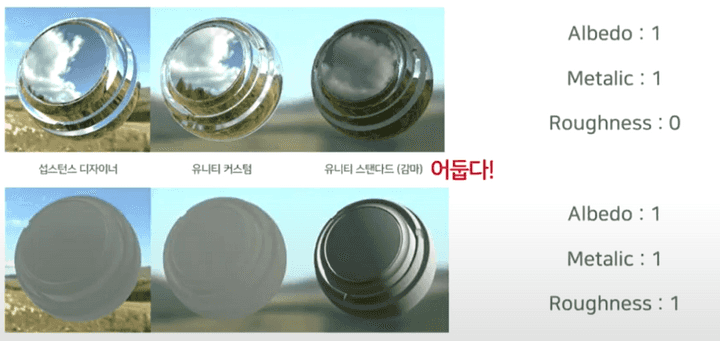
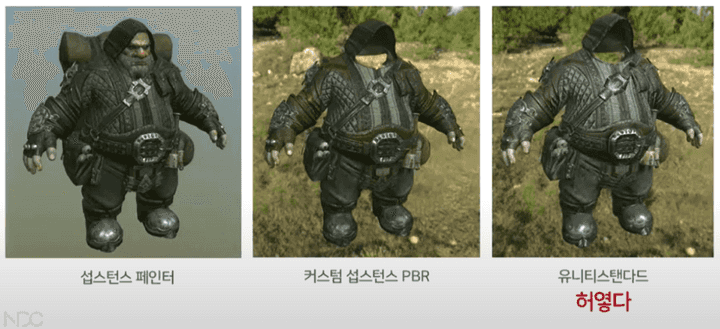
- 스탠다드는 감마에서 베이스컬러 재현력 떨어지고, 전체적으로 허옇게 나옴
- 퍼포먼스 제어 가능 - 전처리, 멀티 컴파일과 셰이더피쳐를 이용하여 퍼포먼스 제어
- 무엇보다
고치기 힘듦
- 왜 프레그먼트가 아니라 커스텀 서피스 셰이더인가?
- 다양한 환경에 대응하기 쉬움 (라이팅함수가 따로 있어서 포워드뿐 아니라 디퍼드까지 대응 가능)
- 포스트 프로세싱과도 잘 붙음 - 프레그먼트는 분기별로 세팅을 잘 해주지 않으면 블룸 제어가 어려움
- 무엇보다
만들기 쉬움!! - 아무리 좋아봤자 어려워서 만들지 못하면 도루묵
- 왜 스탠다드가 아니라 커스텀 서피스 셰이더인가?
-
내맘대로 계산하기 편하게 커스텀
- 라이팅모델 공식들을 다 대입하는 것도 좋으나 섭스턴스와 다르게 보이면 말짱 꽝
- 이론을 베이스로 작업하되, 계산하기 쉽게 나눈다.
- Diffuse : 섭스턴스 구현을 따라서 Lambert 방식으로 구현 (모바일 친화적)
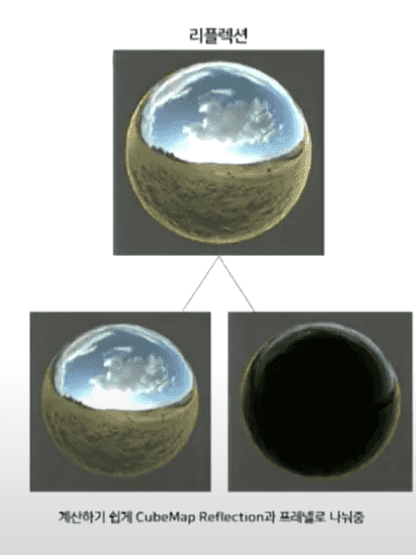
- Reflection : Specular / Cubemap (Metal / NonMetal) / Fresnel (Metal / NonMetal)
- PBR에서는 큐브맵이 라이팅 그 자체가 되지만 커스텀에서는 리플렉션을 계산하기 쉽게
성분을 나눠주도록 한다. - Lerp의 직관성을 위해 Roughness보다 Smoothness로 계산하고 추후에 반전하여 사용.
- 표면의 거칠기가 높아질수록 리플렉션이 0에 가까워지니
Lerp(0, 1, Roughenss);보다Lerp(0, 1, Smoothness);가 직관적이다.
- 표면의 거칠기가 높아질수록 리플렉션이 0에 가까워지니
-
Specular
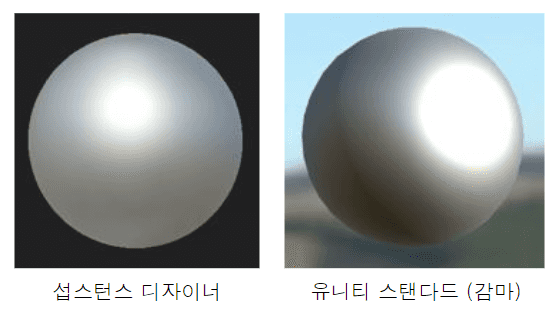
- 큐브맵이 광원정보를 포함하고 있을 수도 있고 아닐 수도 있으므로, 큐브맵은 제외한 채로 스펙큘러 계산을 해 준다.
- 어차피 스펙큘러는 프로퍼티에서 제어 가능
- 유니티 스탠다드 셰이더의 GGX 구현이 섭스턴스에 비해 좀 과한 구석이 있으므로 적당히 감쇠하여 계산
-
선형보간, 비 선형 보간
- 보간의 3항은 아래 4가지 중 하나를 선택
- 선형 (Linear) : 제일 많이 씀.
- 제곱 (Pow) : Pow를 그대로 쓰면 무거우므로 직접 횟수만큼 곱해준다. 앞쪽에 가중치
- 제곱근 (Sqrt) : 뒤쪽 값에 가중치를 두고 싶을 때
- 스무스스텝 (SmoothStep) : 중간값보다 양쪽 끝에 가중치를 두고 싶을 때
- 보간의 3항은 아래 4가지 중 하나를 선택
-
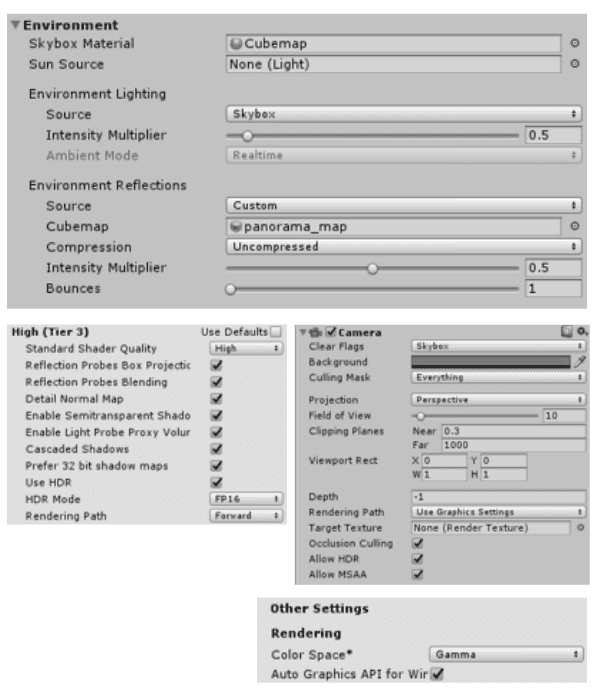
유니티 씬 세팅
- 컬러스페이스 감마 (추후에 리니어로도 전환)
- HDR 세팅 - 그래픽스 세팅, 퀄리티 세팅, 카메라, 포스트 프로세싱
- 라이트는 한개만
- Environment Lighting (ambient) 값은 0.5 이하로 적당히
- Environment Reflections 값은 0.5가 적절. 1로하면 너무 밝아진다.
- 씬 세팅을 이상하게 하면 스탠다드 셰이더는 특히 굉장히 보기 흉해지니 주의
-
텍스쳐 병합
- Albedo의 알파채널에 Roughness를 넣는다.
- PBR Texture 안에 AO, Metallic, Normal.xy를 넣는다. Normal.z는 셰이더 안에서 계산.
- 이렇게 하면 총 5장의 텍스쳐를 2장으로 줄일 수 있다.
- 텍스쳐 샘플링 수가 줄어들어 퍼포먼스 이득. 또한 메모리 사용량을 확 줄일 수 있다.
구현 결과
-
섭스턴스와 아웃풋 비교 01
-
섭스턴스와 아웃풋 비교 02
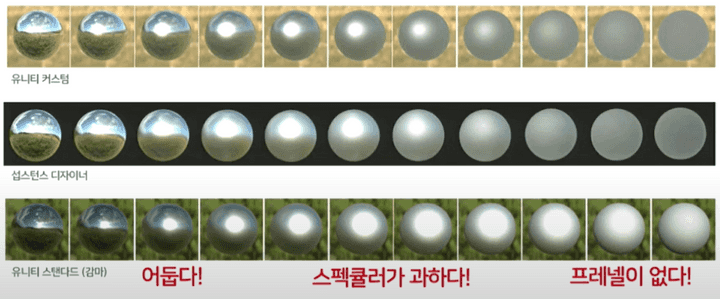 ▲ BaseColor = 1, Metallic = 1
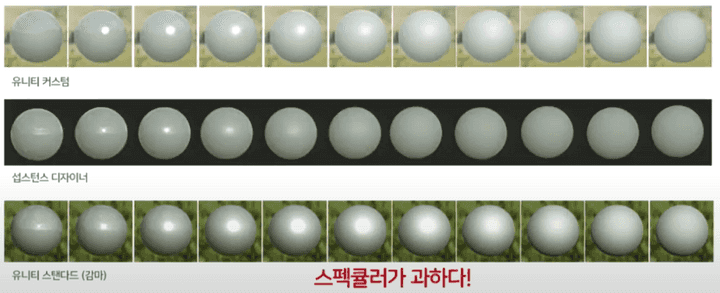 ▲ BaseColor = 0.5, Metallic = 0
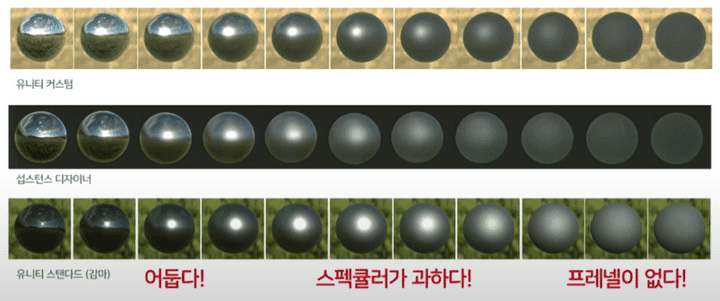 ▲ BaseColor = 0.5, Metallic = 1
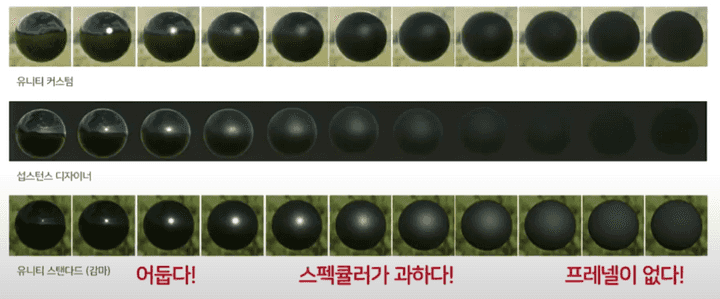 ▲ BaseColor = 0, Metallic = 0
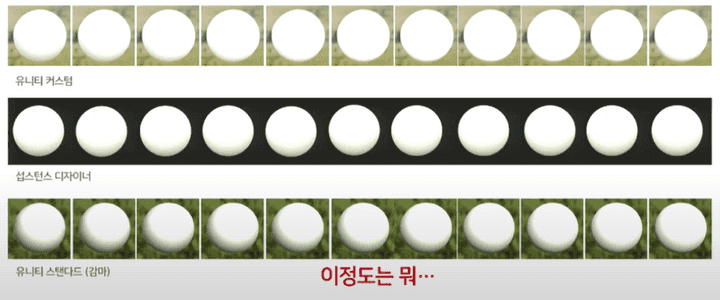 ▲ BaseColor = 1, Metallic = 0
 -
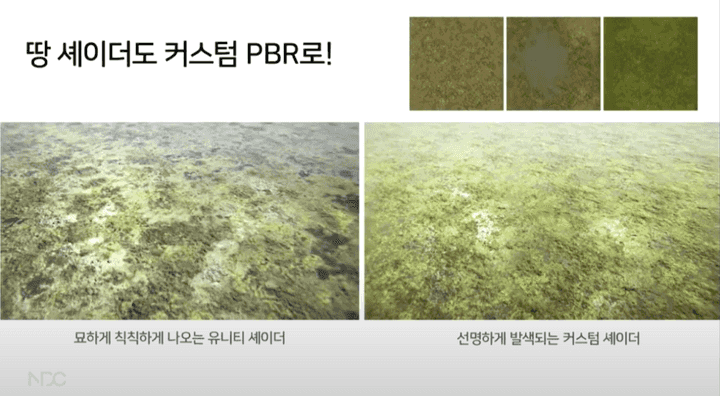
섭스턴스와 아웃풋 비교 03
-
메테리얼 미리보기
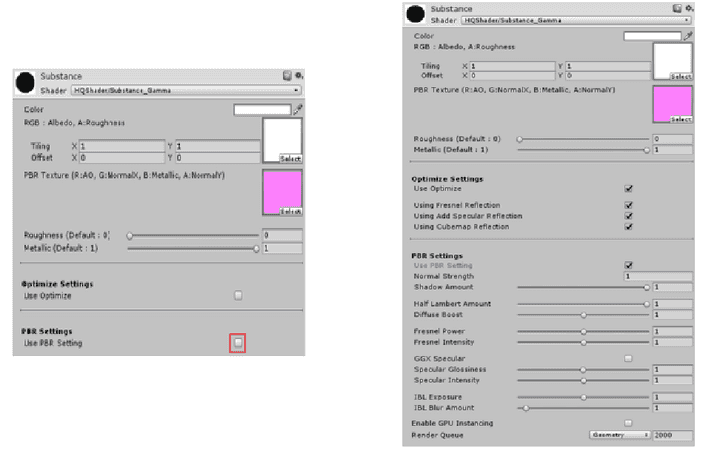
- 최종 구현 된 모습
- 텍스쳐만 넣으면 옵션 건드릴 필요없이
알아서 모두 계산 된다. - 옵션을 조절하고 싶다면 PBR Setting을 체크하면 상세 옵션이 나타나게 구현
- (
C#으로 ShaderGUI Editor 스크립트 구현 ) : 이렇게 하면 GPU Instancing 항목이 나오지 않으므로 추가 처리가 필요함
- (
- 체크해제하면 다시 좌측처럼 되고 변경한 값들은 다시 1로 고정됨
- Using … Reflection 처리들은 최적화를 위한 처리들. 별 차이 없는 경우 계산하지 않게
- 기본값은 모두 1로 맞춰놓음. 초기값이 헷갈리는 경우를 대비
- 섀도우와 하프램버트, IBL Blur를 제외하고는 모든 값을 0~2 사이에서 제어하게 맞춰둠
- 텍스쳐만 넣으면 옵션 건드릴 필요없이
- 최종 구현 된 모습
-
프로퍼티 설명
- Roughness Amount : 러프니스 값 조절 ( 디버그용. 기본값 0 )
- Metallic Amount : 메탈릭 값 조절 ( 디버그용. 기본값 1 )
- Use Optimize : 각 리플렉션을 계산할 것인가 ( 최적화 )
- Use PBR Setting : PBR 커스텀 세팅을 사용 할 것인가
- Normal Strength : Normal의 강도 제어
- Shadow Amount : Cast Shadow & Receive Shadow의 강도
- Half Lambert Amount : 하프램버트 정도. 0일때는 램버트, 1일때는 하프램버트
- Diffuse Boost : Diffuse Reflection을 보정할 수 있는 전체 보정값
- Fresnel Power : 프레넬 영역 제어
- Fresnel Intensity : 프레넬 밝기 제어
- GGX Specular : 미세분포함수로 GGX를 사용. 디폴트는 Blinn-Phong
- Specular Glossiness : 스펙큘러 번들거림 제어
- Specular Intensity : 스펙큘러 밝기 제어
- IBL Exposure : CubeMap Reflection 밝기 제어
- IBL Blur Amount : CubeMap Reflection 흐려짐 제어
-
커스텀 서피스 셰이더의 워크플로우
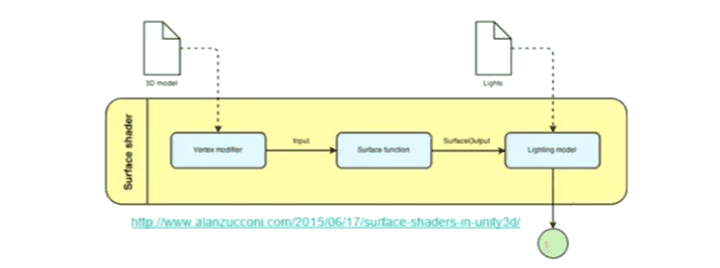
- 버텍스 셰이더는 생략 (필요하다면 꺼내 쓸 수 있음)
- 픽셀 셰이더는 Surf 함수와 Lighting 함수로 나뉘어진다.
- Surf에서는 텍스쳐 샘필링 및 노멀 Z계산, 메탈릭 디퓨즈 계산
- 다른 Reflection 처리는 전부 Lighting 함수로 넘겨서 계산
-
분기, 전처리
CGPROGRAM #pragma surface surf PBR fullforwardshadows nolightmap noforwardadd nometa nolppv noshadowmask nodynlightmap #pragma shader_feature __ _USEPBRSETTING_ON #pragma shader_feature __ _USEGGXSPECULAR_ON #pragma shader_feature __ _USEFRESNEL_ON #pragma shader_feature __ _USESPECULAR_ON #pragma shader_feature __ _USEIBL_ON#if _USEPBRSETTING_ON #else #define _NormalStrength 1 #define _LambertToHalf 1 #define _FresnelPower 1 #define _FresnelIntensity 1 #define _SpecularGloss 1 #define _SpecularIntensity 1 #define _IblExposure 1 #define _IblBlurAmount 1 #endif- 필요한 옵션을 적당히 넣으면 된다. Lightmap이 필요하면 해당 옵션을 지운다든지
- 전처리로 인한 성능향상은 생각보다 크지 않다
- 각종 최적화용 분기 따로 만들어 둠
- 편의용 분기도 따로 만들어 둠 ( 옵션을 사용하지 않으면 기본값으로 자동으로 돌아감 )
-
Surf 함수에서 해야 하는 일
void suf (Input IN, inout SurfaceOutputPBR o) { half4 MainTex = tex2D(_MainTex, IN.uv_MainTex); half4 PBRTex = tex2D(_PBRTex, In.uv_MainTex); // 텍스쳐 샘플링 o.Metallic = PBRTex.b * _MetallicAmount; // _MetallicAmount 프로퍼티로 제어 가능하게 세팅 o.Smoothness = (1 - MainTex.a) * (1 - _RoughnessAmount); // 스무스니스는 러프니스 반전값으로 사용 o.Occlusion = PBRTex.r; o.Albedo = MainTex.rgb * _Color.rgb; o.LumaAlbedo = Luminance(o.Albedo); // float3 Albedo를 float값으로 계산해놓음 float3 unpackedNormal; unpackedNormal.xy = PBRTex.ga * 2 - 1; // Normal XY를 -1 ~ 1 값으로 리매핑 unpackedNormal.z = sqrt(1 - saturate(dot(unpackedNormal.xy, unpackedNormal.xy))); // Normal XY 값으로 Z를 구한다 o.Normal = unpackedNormal * float3(_NormalStrength, _NormalStrength, 1); // 노멀 강도 조절하는 옵션 추가 // 메탈릭에 따른 디퓨즈 감소현상. 어두워지는 부분이라 Surf에서 구현. 러프니스 영향도 함께 받도록 구현 o.Albedo = o.Albedo * _DiffuseBoost * lerp(lerp(0.75, 1.25, o.Smoothness), lerp(0.2, 0.05, o.Smoothness), sqrt(o.Metallic)); }- 실질적인 리플렉션 구현은 Lighting 함수 안에 배치. Surf에서는
- 텍스쳐 샘플링 및 서피스 아웃풋 연결
- 노멀 z를 구하고 노멀 강도 조절하는 프로퍼티 연결
- 메탈릭 속성을 띄면 프레넬이 증가하며 Diffuse반사가 거의 없어지는 부분 처리 ( Lighting 함수에서 계산하면 충분히 어두워지지 않는다)
- 러프니스 값에 따라 디퓨즈 영향이 바뀌는 부분은 그냥
눈으로 맞춤
- 실질적인 리플렉션 구현은 Lighting 함수 안에 배치. Surf에서는
-
Lighting 함수에서 해야 할 일들
half4 LightingPBR (SurfaceOutputPBR s, half3 lightDir, half3 viewDir, half atten) { half4 c; flaot3 halfVector = normalize(lightDir + viewDir); float ndotl = dot(s.Normal, lightDir); float ndoth = dot(s.Normal, halfVector); float ndotv = dot(s.Normal, viewDir); float halfLambert = ndotl * 0.5 + 0.5; float fresnelSrc = (1 - max(0, ndotv)); float smoothness = s.Smoothness; float sqrtSmoothness = sqrt(smoothness); float metallic = s.Metallic; float occlusion = s.Occlusion; float lumaAlbedo = s.LumaAlbedo . . .- 디퓨즈 계산을 위한
ndotl, 스펙큘러 계산을 위한ndoth, 프레넬 계산을 위한ndotv를 미리 구해둔다. SurfaceOutputPBR으로부터 넘어온 값을 미리 변수에 담아둠.
- 디퓨즈 계산을 위한
-
Lighting 함수 - Diffuse Reflection
// Diffuse Reflection c.rgb = lerp(s.Albedo * lerp(max(0, ndotl), halfLambert, _HalfLambert) * 1.4 * _LightColor0.rgb, s.Albedo * lerp(0.75, 1.75, lumaAlbedo), metallic) * occlusion * lerp(1, atten, _ShadowAmount); // 비금속은 디퓨즈 계산. 금속은 디퓨즈 계산 안함 // atten을 넣어야 셀프 섀도우 발생. // 섀도우 어마운트 값을 내리면 1이 곱해지게 되어 섀도우가 없어진다.- 난반사는
ndotl을 이용한램버트모델 로 구현 - 하지만 섭스 셰이더를 눈으로 봤을때는
하프램버트 에 가까움 - 눈으로 봤을 때 비슷하니 하프램버트로 구현하되 램버트와 보간 가능하도록 설정
- 어차피 만들어두면 음영이 강하게 지는 낮시간대 / 음영이 약한 밤 시간대 제어를 할 수 있으니 프로퍼티로 빼둠
- Surf 함수에선 금속성 때문에 어두워지는 처리만 해 주었다면, Lighting 함수에서는 Lambert 디퓨즈 리플렉션 계산을 해준다
- Shadow 보간 처리도 해준다.
- 난반사는
-
Lighting 함수 - CubeMap Reflection
// Cubemap Reflection float4 hdrReflection = 1; #if _USEIBL_ON float3 reflectedDir = reflect(normalize(-viewDir), s.normal); // 리플렉트벡터 구함 float4 reflection = UNITY_SAMPLE_TEXCUBE_LOD(unity_SpecCube0, relfecedDir, lerp(10, _IblBlurAmount-1, sqrtSmoothness)); // 큐브맵 샘플링 // 러프니스가 증가할수록 Texcube의 LOD단계가 증가함. 0일때 가장 선명함. sqrtSmoothness를 쓴 이유는 블러 값이 천천히 진행되도록 하기 위함. (반전이라 sqrt가 초반가중치) // _IblBlurAmount -1을 해준 이유는 인스펙터 초기값을 1로 맞추기 위함. hdrReflection.rgb = (DecodeHDR(reflection, unity_SpecCube0_HDR) * 10 * _IblExposure * occlusion); // HDR소스는 HDR디코딩을 해 주엉야 색이 제대로 나온다 // 오클루전은 큐브맵에만 곱해주면 프레넬에서는 따로 곱해줄 필요 없음 float3 metalRefl = hdrReflection.rgb * lerp(0.02, 0.75, pow(lumaAlbedo, 2.2)); // 금속성일 때 리플렉션 float3 nonNetalRefl = hdrReflection.rgb * lerp(0.05, 0.025, sqrt(sqrt(lumaAlbedo))); // 비금속일 때 리플렉션 float finalRefl = lerp(nonMetalRefl, metalRefl, metallic); // 금속 / 비금속 처리- 러프니스가 강해지면서 리플렉션이 블러리하게 보이는 것은 멀티 샘플링이 아니라
밉맵(LOD) 을 활용 - 리니어하게 하면 블러 단계가 초반에 확 일어나므로
sqrtSmoothness를 이용 (Roughness는 Smoothness의 반전값이라 sqrt가 초반가중치) - 큐브맵이 HDR소스라면 HDR디코딩을 해야 색이 제대로 나온다.
- 편의를 위해 메탈 / 논메탈로 나누어 계산. 논메탈은 나중에 어두운 거친 표면 표현때 또 쓰임
- 애매한 부분은
눈으로 맞춤
- 러프니스가 강해지면서 리플렉션이 블러리하게 보이는 것은 멀티 샘플링이 아니라
-
Lighting 함수 - Fresnel
float3 finalFresnel; #if _USEFRESNEL_ON // shader_feature로 분기 // fresnel float3 fresnel = pow(fresnelSrc, _FresnelPower * 5) * hdrReflection.rgb * 0.375; float3 metalFresnel = fresnel * lerp(lerp(0, 0.22, smoothness), lerp(0.2, 0.05, smoothness), lumaAlbedo) * _FresnelIntnsity; // 금속일때는 베이스컬러가 어두워질수록 프레넬이 없어짐 float3 nonMetalFresnel = fresnel * lerp(0.2, 0.05, lumaAlbedo) * lerp(0.4, 0.6, smoothness) * _FresnelIntensity; finalFresnel = lerp(nonMetalFresnel, metalFresnel, smoothstep(0, 1, metallic)) * lerp(atten, 1, 0.5); #else finalFresnel = 0; #endif1-NdotV계산 (fresnelSrc)에Pow를 3정도 주고 (프로퍼티에서 0~6까지 조절가능하도록) 그냥 허옇게 더해지는 것이 아니므로 큐브맵 리플렉션을 곱해준다.- 금속 / 비금속일 때, 베이스컬러가 어두울 때 밝을 때에 따라 예외 상황이 많음
- 위의 숫자들은 각 상황별로
눈으로 맞추면서 조절 - 아예 제어하기 쉽게 금속성 프레넬과 비금속성 프레넬 두 가지로 나눠서 구현
- 마지막 atten과 1을 0.5로 보간한 것은 그림자 부분에서 프레넬이 너무 밝게 나와서 이상해지는 문제를 해결하기 위해 암부에 보정값을 넣은 것
-
Lighting 함수 - Specular
// Specular float3 specularLight; #if _USESPECULAR_ON #if _USEGGXSPECULAR_ON // shader_feature로 분기 float NdotH_2 = ndoth * ndoth; float roughness_2 = (1 - smoothness) * (1 - smoothness); float FinalGGX = roughness_2 / pow(NdotH_2 * (roughness_2 - 1.0) + 1.0, 2.0); // UnityStandardBRDF 구현과 동일 specularLight = ((pow(max(0, FinalGGX), (1 / (1 - smoothness + 0.00001)) * lerp(0.2, 0.4, smoothness) * 0.1 * _SpecularGloss)) * _SpecularIntensity * (1 / (1 - smoothness + 0.00001)) * lerp(0.4, 0.2, sqrtSmoothness) * lerp(0.3, 1, lumaAlbedo)) * lerp(0.1, 0.2, metallic); #else // Blinn-Phong specularLight = (pow(max(0, ndoth), (64 / (1 - smoothness + 0.00001)) * lerp(0.002, 0.1, sqrtSmoothness) * lerp(4, lerp(0.01, 2, sqrt(lumaAlbedo)), metallic) * _SpecularGloss)) * _SpecularIntensity * (1 / (1 - smoothness + 0.00001)) * lerp(0, 0.6, smoothness) * lerp(0.3, 16, metallic); // 스펙큘러 파워가 올라갈수록 인텐시티도 같이 올라가게 하여 에너지 보존을 구현. Albedo가 밝을때는 스펙큘러도 함께 밝아지는 것도 구현 #endif specularLight = specularLight * lerp(Luminance(_LightColor0.rgb), (_LightColor0.rgb) * s.Albdeo, metallic) * occlusion; // 금속 - 비금속 스펙큘러 컬러 처리 #else specularLight = 0; #endif- 스펙큘러는 성능에 따라 두 가지 옵션 중 선택가능하게
- Blinn-Phong
- GGX
- 금속 / 비금속에 따라 스펙큘러 컬러 달라지는 것을 적용
- 유니티(감마) 스탠다드 GGX 코드는 섭스턴스에 비해서 좀 과하므로 감쇠계산을 추가해줌
- 라이트로 인한 스펙큘러가 거의 티가 나지 않을때는 최적화 옵션으로 꺼주면 된다
- 스펙큘러는 성능에 따라 두 가지 옵션 중 선택가능하게
-
Lighting 함수 - Specular : Conservation of Energy
specularLight = (pow(max(0, ndoth), (64 / (1 - smoothness + 0.00001)) * lerp(0.002, 0.1, sqrtSmoothness) * lerp(4, lerp(0.01, 2, sqrt(lumaAlbedo)), metallic) * _SpecularGloss)) * _SpecularIntensity * (1 / (1 - smoothness + 0.00001)) * lerp(0, 0.6, smoothness) * lerp(0.3, 16, metallic);1 / (1 - smoothness)를 해주어 Roughness 수치를 낮게 가져갈수록 스펙큘러 영역이 아주 작은 부분까지 줄어들도록 구현- 스펙큘러 글로스니스가 올라갈수록 인텐시티도 같이 올라간다 (에너지 보존 구현)
- Roughness나 Metallic에 따른 보정값 계산 (눈으로 맞춤)
-
Lighting 함수 - Roughness (Smoothness) 기반 병합
// 최종 합성 c.rgb += (finalFresnel + specularLight) * lerp(1, 0.25, lumaAlbedo); // 베이스컬러가 밝을수록 라이팅은 감소. ibl 빼고 다 계산해둠 c.rgb = lerp(c.rgb * lerp(1.2, 1, smoothness) + nonmetalRefl * leerp(0.5, 0, lumaAlbedo), // 스무스니스 정도에 따라 난반사 양 조절 finalRefl.rgb * lerp(1, 0.25, lumaAlbedo) + ((specularLight + finalFresnel + c.rgb * 0.5) * smoothness), // 이 부분은 딱히 이론이 없음. 눈에 보이는 대로 smoothness * smoothness); // 스무스니스 정도에 따라 리픅렉션 정도를 제어한다 정도로 생각하면 될 듯- 1항은 IBL을 제외하고 전부 계산. (러프니스가 1일때이므로 IBL이 나오지 않음)
- 2항은 IBL 위주로 계산
- 어두운 비금속의 살짝 밝아지는 표현을 위해
nonmetalRefl * leerp(0.5, 0, lumaAlbedo)계산을 추가로 해줌 - 3항에서 두번 곱하는 것은 1항에 가중치를 두기 위함
- 위 코드는 최적화 여지가 좀 더 있음